界面导览
Mirage 的主窗口顶部是一排标签和入口按钮,下方是当前标签的内容区。熟悉这几个区域就能快速上手。
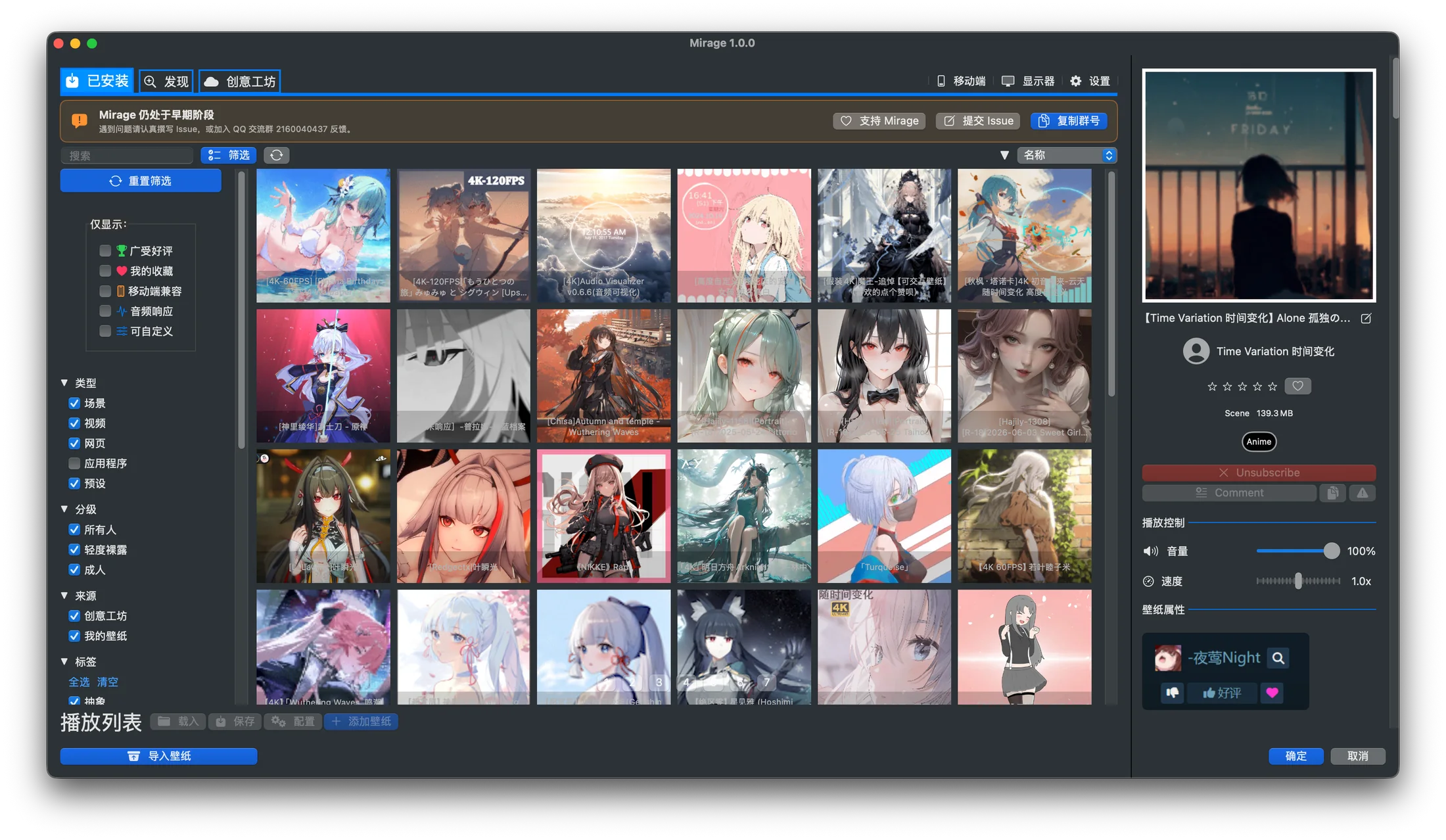
真实界面:当前版本的「已安装」页。左侧是筛选条件,中间是壁纸库,右侧显示当前作品及播放属性。
主窗口顶部有四个主标签:
- 已安装:本地壁纸库,浏览、搜索、筛选和播放已安装的壁纸。参见壁纸库。
- 发现:内容发现页,展示推荐与分类入口。
- 创意工坊:Steam 创意工坊浏览与下载。切换到此标签需要先完成 Steam 创意工坊设置。当有下载正在进行时,标签角标会显示活动下载数量。
- 已订阅:登录 Steam 后读取账号已订阅的 Wallpaper Engine 作品,可以搜索、筛选已下载状态,并批量下载尚未安装的作品。
标签栏右侧还有几个入口按钮:
壁纸库工具栏
Section titled “壁纸库工具栏”在「已安装」标签下,内容区顶部是一排工具栏:
- 搜索框:按名称等关键字过滤壁纸。
- 筛选:展开筛选面板(见下)。
- 刷新:当设置中开启「自动刷新」时出现,用于重新扫描壁纸目录。
- 排序方向:在升序与降序之间切换。
- 排序方式:按名称、评分或文件大小排序。
点击「筛选」会展开侧栏,顶部有「重置筛选」按钮,下面分为几组条件:
仅显示(可多选)
- 广受好评
- 我的收藏
- 移动端兼容
- 音频响应
- 可自定义
类型
- 场景
- 视频
- 网页
- 应用程序
- 预设
内容分级
- 所有人
- 轻度裸露
- 成人
标签
覆盖 Wallpaper Engine 常见分类,例如 Abstract、Anime、Cyberpunk、Fantasy、Game、Landscape、Nature、Sci-Fi、Pixel Art、MMD 等,可「全选」或「清空」后自由勾选。
壁纸卡片与右键菜单
Section titled “壁纸卡片与右键菜单”壁纸库中的每个作品都以卡片呈现。选中后可在预览与属性面板中调整播放参数,卡片和空白处的右键菜单提供应用、收藏、打开目录等操作。播放相关操作参见应用壁纸与播放控制。
Mirage 在系统菜单栏提供状态图标,可以不打开主窗口就控制当前壁纸的播放。参见菜单栏控制。