
性能与播放策略
「设置 → 性能」包含两组设置:播放规则和渲染质量。前者根据系统状态调整壁纸,后者控制渲染分辨率、帧率和视频输出。
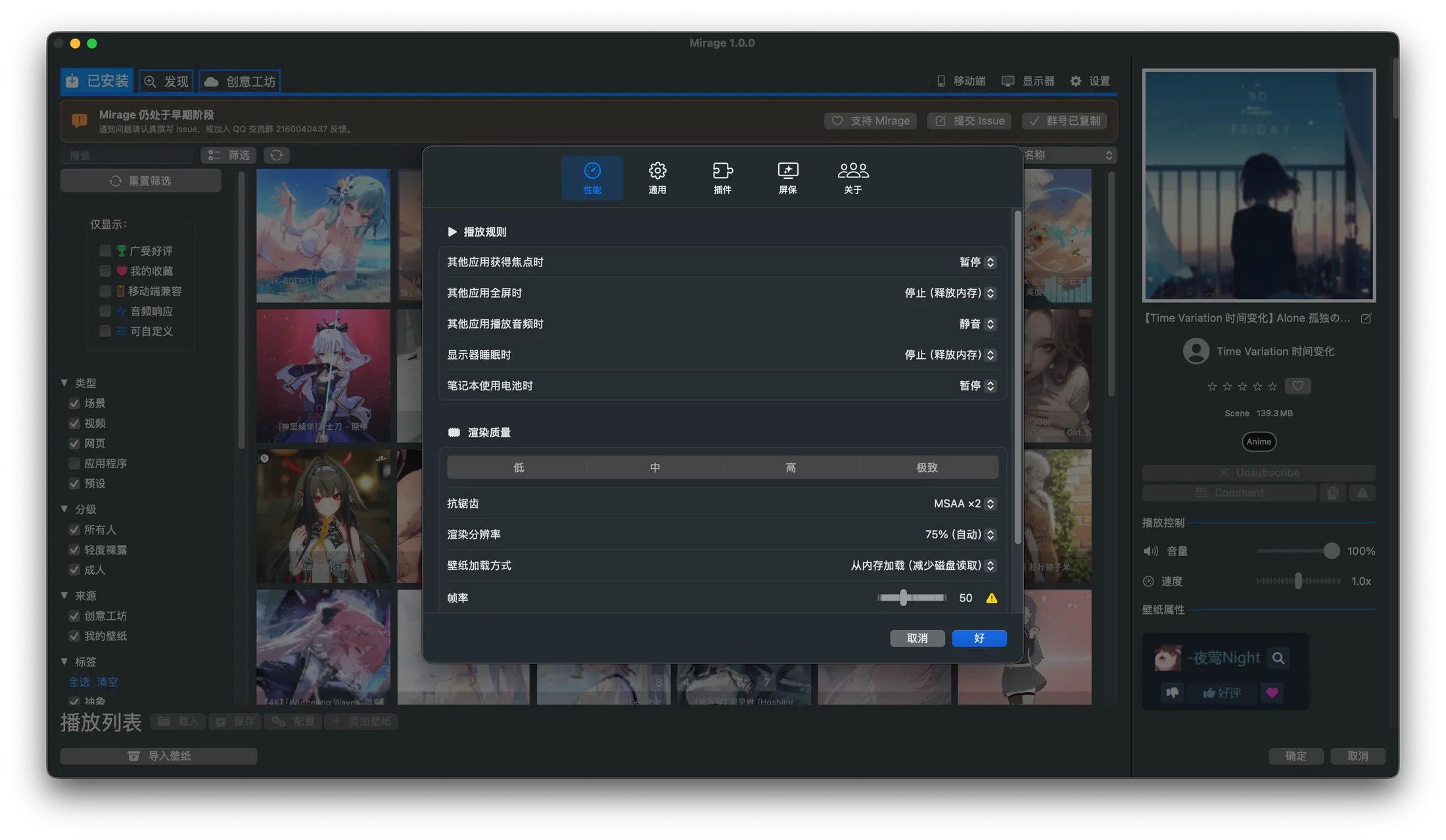
每项条件都可以单独选择动作:
| 条件 | 可选动作 |
|---|---|
| 其他应用获得焦点 | 保持运行 / 静音 / 暂停 |
| 其他应用全屏 | 保持运行 / 静音 / 暂停 / 停止(释放内存) |
| 其他应用播放音频 | 保持运行 / 静音 / 暂停 |
| 显示器睡眠 | 保持运行 / 暂停 / 停止(释放内存) |
| 笔记本使用电池 | 保持运行 / 暂停 / 停止(释放内存) |
还可以启用「窗口覆盖屏幕超过阈值时暂停」,并把阈值设为 1%–100%。当被其他窗口遮挡的面积达到阈值时,Mirage 会按暂停规则处理。
动作从弱到强依次为:保持运行 < 静音 < 暂停 < 停止。多个条件同时满足时取最强动作;「停止」会结束对应渲染进程并释放内存与显存。
质量预设为「低」「中」「高」「极致」,会一次性调整多项场景渲染参数。之后仍可单独调整:
- 抗锯齿:关闭、MSAA ×2、×4 或 ×8;切换壁纸后生效。
- 渲染分辨率:原生、75%(自动)或 50%(高性能)。
- MetalFX(场景壁纸):在支持的系统与硬件上启用 MetalFX 超分辨率。
- 壁纸加载方式:从磁盘加载以降低内存占用,或从内存加载以减少播放期间的磁盘读取。
- 动图预览播放方式:仅鼠标悬停时播放,或当前可见壁纸持续播放。
- 帧率:10–120 FPS,修改后实时生效。超过 30 FPS 会提示增加耗电,超过 60 FPS 会显示更强警告。
- 音频频谱:向场景和网页壁纸提供频谱数据,用于音频可视化。
抗锯齿、渲染分辨率、MetalFX 和加载方式在切换壁纸后生效;帧率实时生效。网页帧率设置只限制页面动画回调,不是媒体、CSS 或 WebKit 合成的硬上限。
「启用 HDR 视频」会让视频渲染器尝试使用 HDR 动态范围。是否实际显示 HDR 取决于视频素材、显示器和 macOS 的显示设置。
- 单个壁纸的音量、速度、填充和位置在播放控制与自定义属性中设置。
- 全局音量和全局静音在通用与音频设置中设置。